V2RayU 是一款 V2Ray Mac OS X(苹果) 系统下基于 V2Ray 核心的科学上网客户端,使用 swift4.2 编写,支持 VMess、Shadowsocks、ShadowsocksR、Socks5 等服务协议,支持扫描二维码、剪贴板导入、手动配置、订阅、二维码分享等功能,另外支持中文界面,使用起来非常的方便,下面将详细介绍Mac OS X 苹果电脑上 V2RayU 的配置教程,有需要的网友可以做个参考。
更多详细内容请参考:V2RayU使用教程
V2RayU使用教程
1、V2rayU官网下载地址:https://github.com/yanue/V2rayU/releases 新手使用建议下载稳定版本,即版本号后标记为 Latest 的版本,新手用户推荐使用此种方式安装。
下载V2rayU:访问V2rayU官方GitHub页面,下载最新版本的V2rayU.dmg安装包。
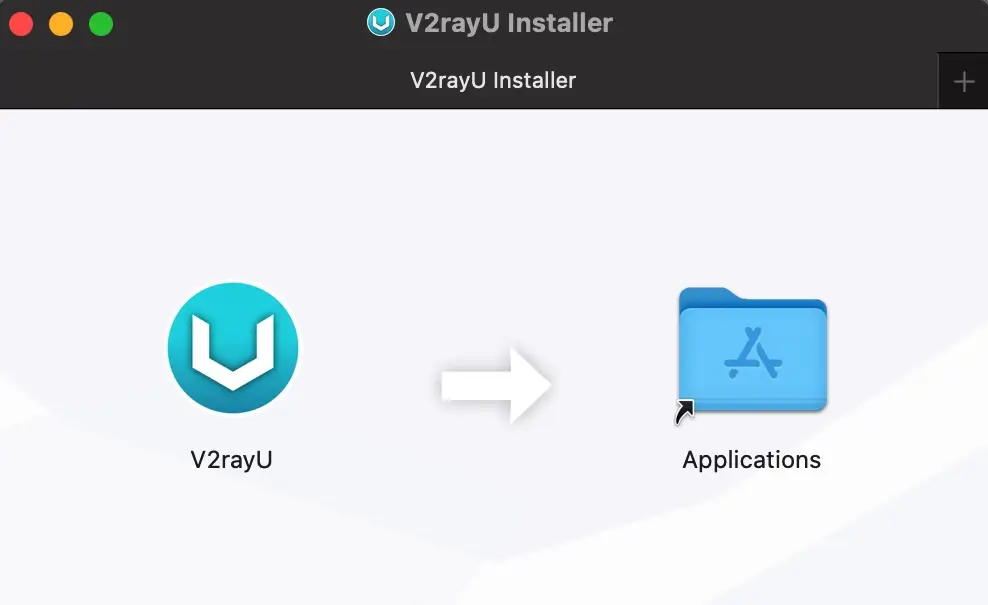
2、将 V2rayU 图标移动到 Applications 完成安装。
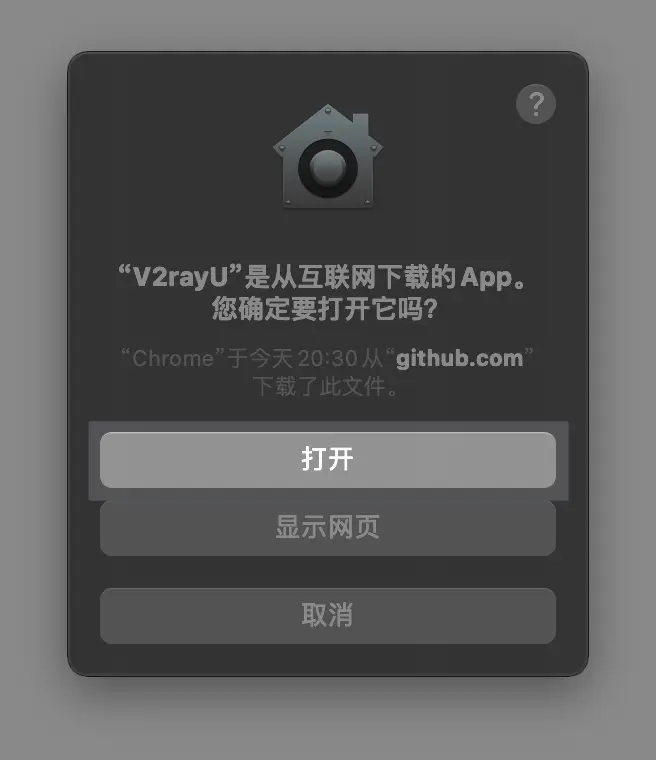
3、通过启动台查找 V2rayU 启动。首次使用询问 互联网下载的App是否确定打开,点击 打开。
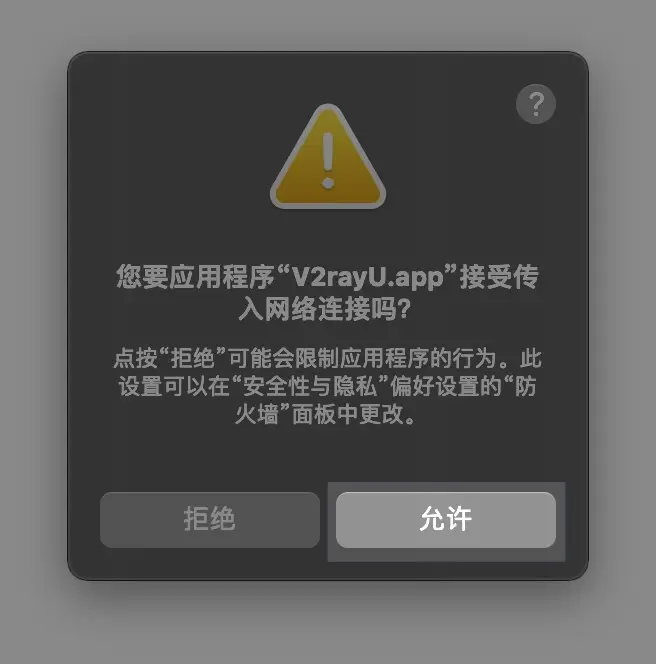
4、输入开机密码后,允许 V2rayU 接受传入网络链接。
为了通过 v2rayu 实现科学上网,我们还需要添加一个有效的代理节点,用户可以通过购买付费的或自建节点来获取服务器信息。建议新手用户选择机场订阅服务,不用折腾技术也可以确保连接的稳定性和安全性。
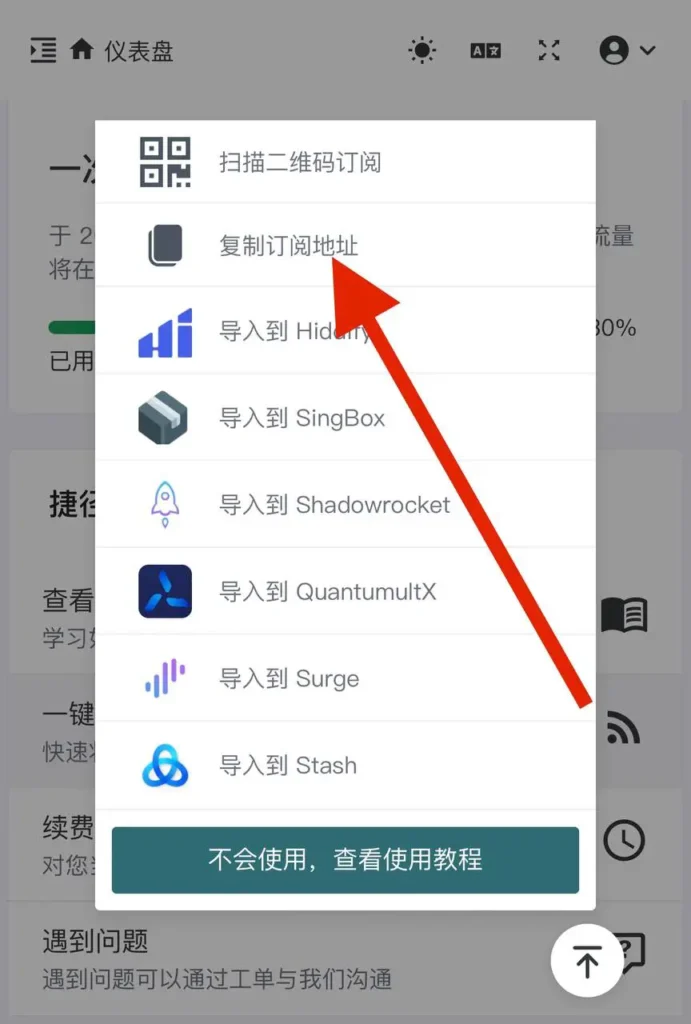
5、购买机场订阅后,在后台找到——一键订阅——复制订阅地址。不知道怎么挑选机场订阅的,请移步到【机场推荐】里面挑选一个时候自己科学上网服务的机场。
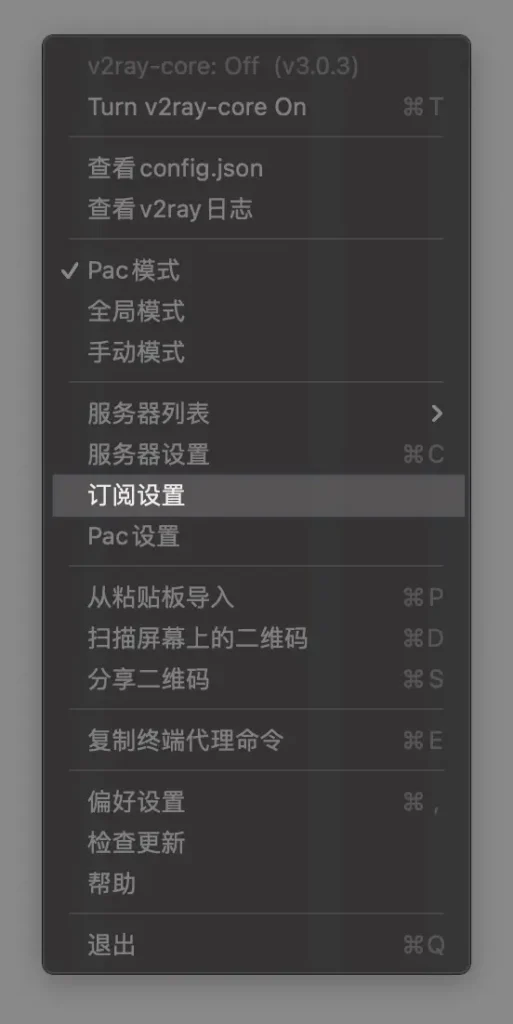
6、在桌面上面菜单栏右侧点击 V2rayU 图标,点击 订阅设置。
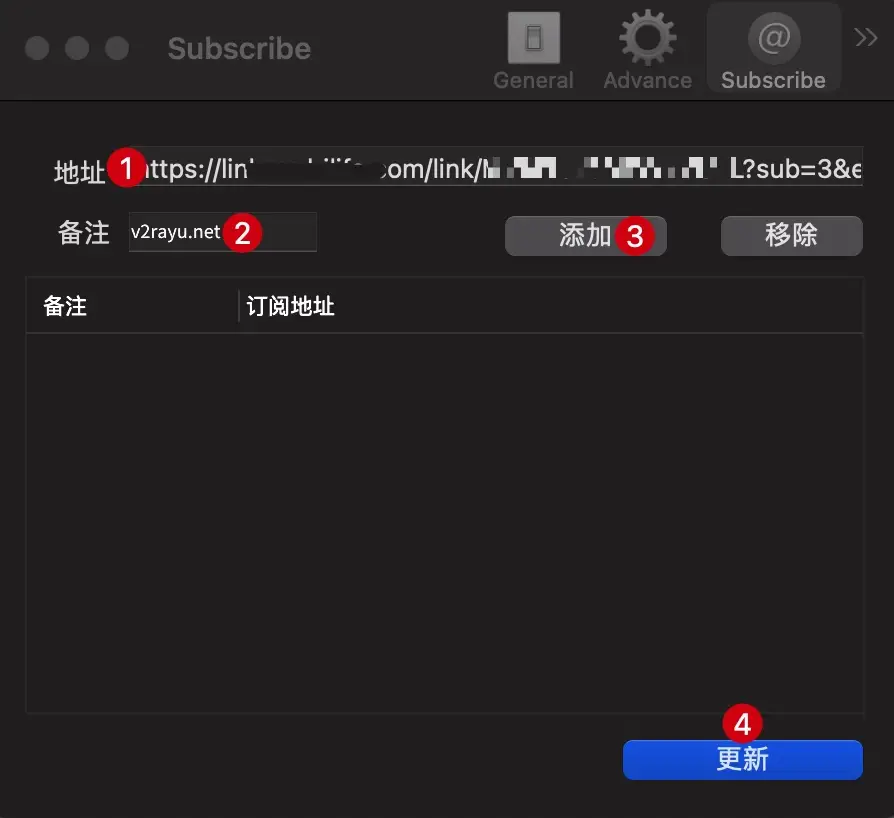
7、在地址 粘贴刚才复制的订阅地址,备注 随便挑。然后 添加,再点右下角 更新。
出现 订阅更新日志,显示订阅导入成功。
8、点击 服务器列表,选择一个节点。
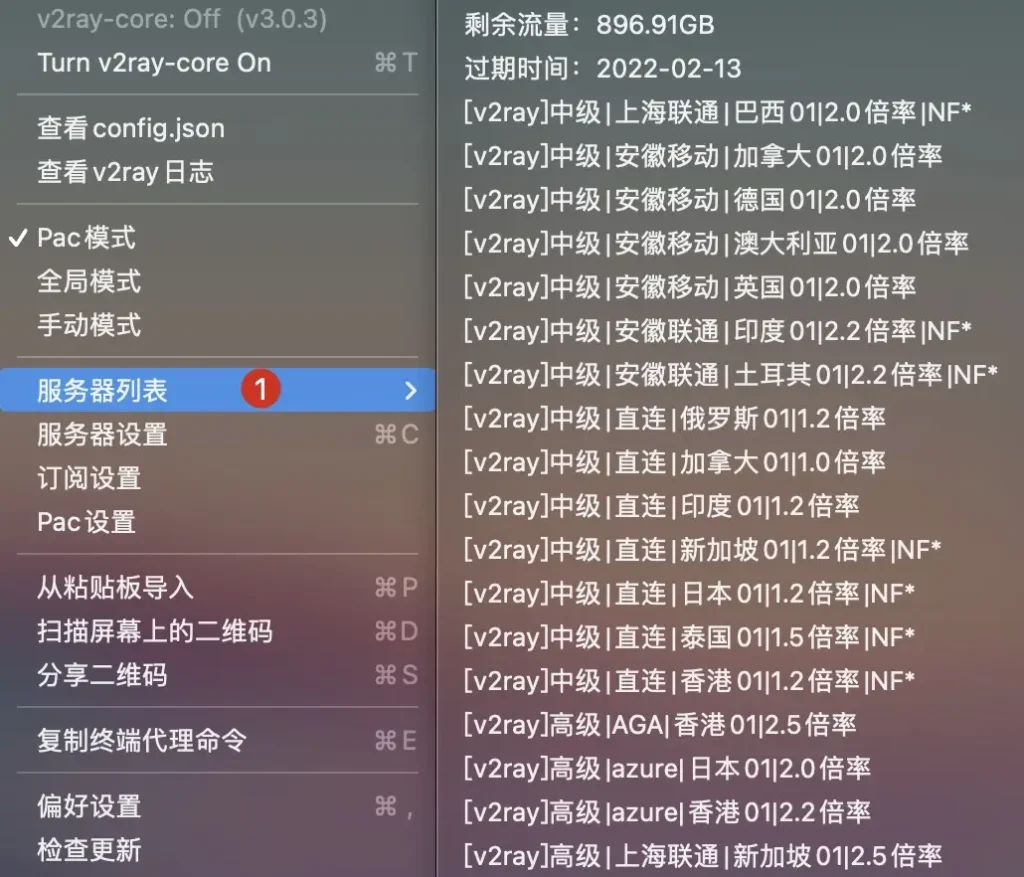
9、选择节点后,V2rayU 自动开启代理。或者确保顶部 V2ray-core 为 On,Turn V2ray-core 为 Off。
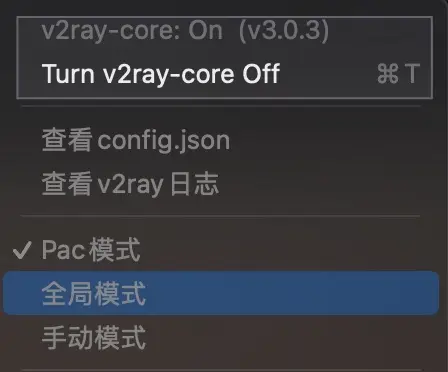
浏览器打开谷歌:google.com,没有问题的话就能正常打开,配置成功。
如果配置不成功,还是建议参考:V2rayU使用教程